MusicMaster Blog
Issue #82 Publicado por Webmaster en septiembre 1st, 2012
Welcome to MusicMaster
Radio Stephansdom – Vienna, Austria; WUSH-FM – Norfolk, Virginia
NAB Radio Show
 If you are planning to attend the NAB Radio Show in Dallas on September 19th-21st, make plans to stop by booth #701 and see us. We will be happy to show you what’s new in Version 5, or answer any questions you may have. If you need a VIP Exhibits Pass, we have a limited number available here.
RAIN Nominates The Cigar Station For Best Webcaster 2012
 The Cigar Station, powered by MusicMaster, scores a nomination! Radio and Internet Newsletter (RAIN), Kurt Hansen’s respected voice of Internet Radio has nominated The Cigar Station for Best Single Stream Webcaster in the 2012 RAIN Internet Radio Awards Competition. Awards will be presented at the RAIN Summit on September 18 at the Hilton Anatole in Dallas.
The Cigar Station is an active voice for smokers’ rights and is affiliated with The International Premium Cigar and Pipe Retailers Association (IPCPR) and Cigar Rights of America (CRA), the industry’s largest lobby organizations on behalf of the rights of smokers, retailers and manufacturers. The station schedules regularly updated IPCPR Updates. Click here to listen.
Industry Event Calendar
 If you are planning to attend any of these upcoming events let us know. We would love the opportunity to say hello, share a cup of coffee, or help with any questions you may be having.
- September 5-8: Christian Music Broadcasters – Orlando, FL
- September 6-11: IBC 2012 – Amsterdam
- September 11: Radioday Germany – Cologne
- September 19-21: NAB Radio Show – Dallas, TX
- October 24-25: Medientage – Munich
- November 17: Radioday Netherlands – Amsterdam
- December 5-6: Arbitron Client Conference – Annapolis, MD
MusicMaster Pro-Team: Keith Cunningham
 Jacobs Media is the nation’s leading rock consultancy firm. Fred Jacobs created the Classic Rock radio format in 1983. Since then, Jacobs Media has expanded its services to include Rock, Alternative (“The Edge”), and Public Radio.
With a commitment to innovation and customized strategies, the Jacobs Media team of consultants keeps clients aware of new trends, using nationwide online polls, focus groups, and ethnography, going beyond the numbers and observing real people in real life situations. Station services include strategic development, cluster strategy, music management and architecture, production and positioning, personality coaching, and promotional, contesting, and tactical concepts and execution. Jacobs Media’s SmartSuite analytics package helps programmers better understand their stations’ music design and on-air presentation, as well as tracking the competition.
You can contact Keith at 310-452-7126 or keith@jacobsmedia.com.
 The MusicMaster Pro-Team is comprised of experienced broadcast consultants and programmers who are available to assist MusicMaster clients with programming advice. Their services are available under this cost effective program with no long term commitment required, and can be added to your existing software support plan. Information on each MusicMaster Pro-Team member is available below. If you would like to retain the services of one of the MusicMaster Pro-Team members or have questions about the specifics of the program contact Mark Bolke Vice President/COO at (651) 405-9119 or Mark@MusicMaster.com.
See the complete MusicMaster Pro-Team Roster.
 Quick Tip: Category QuickMove
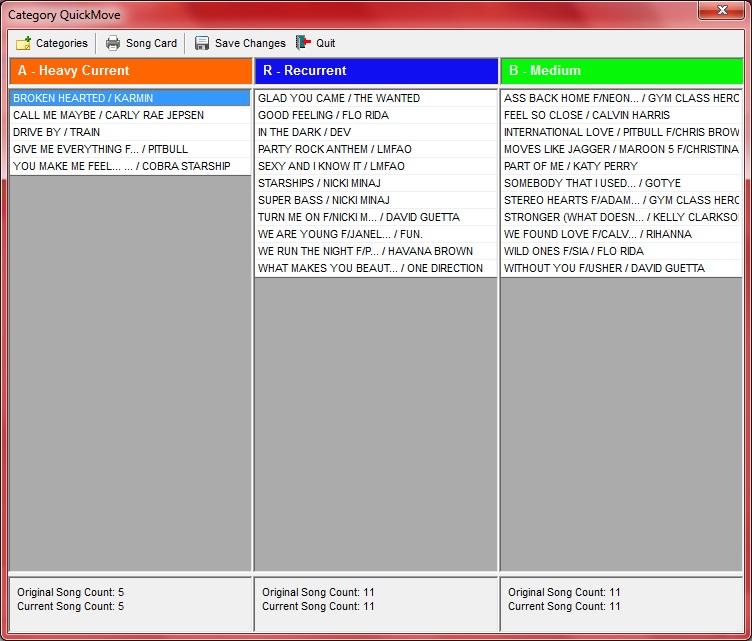 Version 5 has a new feature called Category QuickMove under the Dataset, Library menu. This option allows you to call up several categories and move songs back and forth between the categories. Since you can see all the songs in each category, you’ll know exactly what’s in each. You’ll also see the original song and slot information for each category along with updated information for the moves you’ve made. No moves are made until you save your work.
Category QuickMove is just another way MusicMaster helps you get weekly music maintenance done more efficiently.
Recent Feature Articles From the MusicMaster Blog
How to Read the Recap Report
by Paul Ziino
The Scheduling Recap Report (Dataset/Schedule/Recap Report) is a great tool for determining which unbreakable rules are causing unscheduled positions in your log as well as which breakable rules are being violated. (Read more.)
New in MusicMaster 5.0 – Custom User Buttons
By Drew Bennett
One of the many features we all love about MusicMaster is the ability to customize the look and feel of it. You can change layouts, move windows around, choose to show or hide elements. You can even plug your own logo into the software and print reports or just spruce things up a bit. Now, MusicMaster 5.0 takes customization a step further with Custom User Buttons for your main Toolbar. (Read more.)
Music Masters of the Month
 Jennifer Hambrick and the gang
WOSU-FM
Columbus, Ohio
 “MusicMaster helps the staff of WOSU Public Media’s Classical 101 classical music radio service bring beautiful, inspiring music to listeners all day, every day. All of the Classical 101 team members use MusicMaster to research artists, to find great performances of well known works and even to rediscover those great “spice” recordings lurking on their library’s shelves!
“Classical 101 Music Director Beverley Ervine is always elbow-deep in MusicMaster, scheduling the station’s 12 hours daily of locally hosted music programming. She especially likes MusicMaster’s multiple Title Keyword functionality: ‘Since the classical music radio format deals so often with excerpts from larger works, being able to assign multiple Title Keywords to each database record allows us to avoid duplications in programming.’ Ervine also appreciates that MusicMaster’s search filters can help her target and find in her dataset’s Library exactly what she’s looking for, and she enjoys finding creative ways to use Song Lists. ‘Classical radio programming tends to acknowledge annual holidays and other notable dates,’ Ervine said. ‘It’s nice that once we build a playlist for a special date we can add its contents to a Song List, so that when that date rolls around again we have a list of appropriate musical selections at our fingertips.’ “
Nuevo En MusicMaster 5.0 – Botones De Usuario Personalizada Publicado por Jesus Rodriguez en agosto 20th, 2012
Por Drew Bennett
Una de las muchas características que todos amamos sobre MusicMaster es la capacidad de personalizar el aspecto de la misma. Puede cambiar los diseños, mover ventanas alrededor, elija Mostrar u ocultar elementos. Puede incluso poner su propia insignia en el software y los informes de impresión o simplemente embellecer las cosas un poco. Ahora, MusicMaster 5.0 tiene personalización un paso más con los botones de usuario personalizada para su barra de herramientas principal.
La barra de herramientas principal incluye todas las secciones principales del software. Encontrarás iconos de mantenimiento de la biblioteca, relojes, el árbol de la regla, programador, análisis y el navegador de historial.
 Con MusicMaster 5.0, tienes la posibilidad de añadir hasta tres iconos más a este menú y es fácil de hacer con los archivos INI. “INI” significa ‘inicialización.’ Son archivos utilizados cuando se inicia el software. Archivos INI son archivos de texto muy simple que se componen de secciones y propiedades. Cada sección está rodeado en corchetes “[].” Cada propiedad tiene un nombre y un valor delimitados por un signo “=”.
Para crear un nuevo botón de usuario personalizado en MusicMaster, abra el Bloc de notas de Windows. Con un documento en blanco de Bloc de notas abierto, crear la sección de botón de usuario, escriba el nombre de sección entre paréntesis:
[UserButton1]
Ahora es el momento para definir algunas propiedades del botón de usuario. En primer lugar, vamos a decidir que este botón se abra el navegador web y nos llevará a la página web MusicMaster. Tenemos que definir la dirección URL que señala a nuestro navegador. Esa propiedad tiene el siguiente aspecto:
URL=http://www.musicmaster.com

You can even provide a tool tip that displays text when you hover over the user button:

Tooltip=Take me to MusicMaster.com!

So, a simple Custom User Button might look like this:

[UserButton1]

URL=http://www.musicmaster.com

Tooltip=Take me to MusicMaster.com!
Ya tienes un archivo en la carpeta de instalación de MusicMaster llamada musicmaster.ini. Si lo hace, puede colocar estas secciones y propiedades en el archivo existente. Si no tienes un archivo musicmaster.ini, guarde el documento de Bloc de notas con el nombre musicmaster.ini y colóquelo en la carpeta de instalación de raíz de MusicMaster en su máquina. MusicMaster abierto y usted debería ver su nuevo botón, una llave con un fondo azul, junto al icono de navegador de historial. Pruebe y vea cómo funciona!

Puede personalizar aún más el botones con sus propias imágenes y otras propiedades. Por ejemplo, puede asignar una imagen a su botones personalizados como esta:
Image=C:\images\my_icon.ico
Nota: Imágenes de icono deben ser 32 x 32 píxeles de tamaño. Si no tienes tus propias imágenes de icono a utilizar, buscar gratis iconos en internet y guardarlos en una carpeta.
Agregar una imagen y su camino al sencillo ejemplo anterior ahora muestra el icono de nuevo en la barra de herramientas principal:
[UserButton1]
 Image=C:\images\my_icon.ico

URL=http://www.musicmaster.com

Tooltip=Take me to MusicMaster.com!
Con botones de usuario personalizado, puede iniciar aplicaciones y especificar argumentos de línea de comandos para las aplicaciones. Por ejemplo, vamos a abrir Spotify en nuestra máquina local:
App= C:\Users\Owner\AppData\Roaming\Spotify\spotify.exe
Ahora, vamos a usar una línea de comandos para enviar una consulta a la aplicación:
CommandLine=spotify:search:artist:%FLD:102%
Campo 102 en mi base de datos de MusicMaster pasa a ser el campo de la artista. Este botón abriría Spotify y buscar el nombre del artista de la tarjeta de la canción que he puesto de relieve en la MusicMaster. Aquí está un ejemplo completo de un botón que abre Spotify y busca un nombre de artista.
[UserButton2]

Image=C:\images\my_icon_2.ico

App= C:\Users\Owner\AppData\Roaming\Spotify\spotify.exe

CommandLine=spotify:search:artist:%FLD:102%
Su sección de ayuda de MusicMaster tiene más detalles sobre las cosas que puede hacer con los botones de usuario personalizado. Elija ayuda, contenido, MusicMaster para archivos de Windows, referencia técnica, INI, MusicMaster.ini. Usted encontrará algunas propiedades más, que puede configurar incluyendo la capacidad de ejecutar aplicaciones en segundo plano, ver páginas web en el navegador interno de MusicMaster y agregar subtítulos a tus iconos.
Si necesita ayuda para configurar esto o si tienen preguntas sobre MusicMaster, por favor no dude en contactar con su Consultor de programación de música de MusicMaster asignado. Programe feliz!
Cómo Leer El Informe De Resumen Publicado por Jesus Rodriguez en agosto 6th, 2012
por Paul Ziino
La programación Resumen informe (conjunto de datos/Calendario/Resumen Informe) es una gran herramienta para determinar qué reglas irrompibles no programadas están causando las posiciones en su registro, así como que puedan romperse las reglas son violados.
Ejecutar al programador automático como lo haría normalmente. Cuando haya terminado, ver el informe de resumen. Como se mira a través de las categorías se verá cada regla probado por el programador automático está listado por categoría, y cada regla es seguido por tres columnas: conteo de prueba, pasar Pct y fallado todos.
Cuenta de prueba es el número de veces que se intentó para esa categoría. Si usted tiene una profundidad de 100 canciones en una categoría y la MusicMaster tiene que probar todos los 100 de esas canciones contra una regla determinada cada vez que intenta ocupar un puesto para esa categoría en el registro y programar esa categoría 5 veces por hora, usted puede esperar ver un número de hasta 12.000 para un solo día. Para las categorías con profundidades más pequeñas y menos posiciones, ese número sería mucho menor. También, normas posteriores pruebas probablemente tendrá menor prueba cuenta ya que cada regla filtra canciones que violan.
Pasar del pct indica cuán difícil es una regla. Mientras mayor sea el número, más fácil es para MusicMaster para programar en función de la regla. De forma predeterminada, se MusicMaster lista cualquier paso del pct de 50% o menos en rojo. Usted puede cambiar esto en Herramientas/Opciones/propiedades adicionales, a continuación, en la cabecera del programa encontrar RecapMinPerformance y ajustarlo en consecuencia.
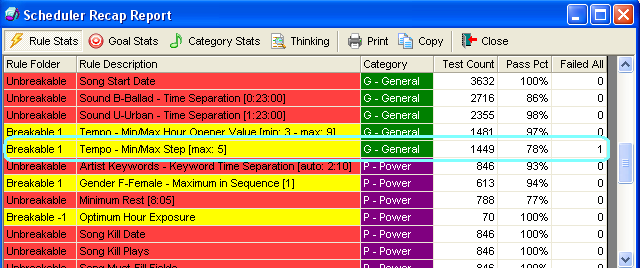
Para una regla frágil, todo error indica el número de posiciones que estaban llenas pero violado esa regla frágil. En el siguiente ejemplo vemos que en la categoría G probamos la regla frágiles Tempo Min/Max paso 1449 veces, pasó 78% del tiempo, y hay una posición programada en el registro que infringe esta regla.
Vamos a ver el informe de resumen a continuación. Verás que en la categoría D, tenemos una regla inquebrantable de descanso mínimo de 8:00. Verás que regla fue probado 442 veces y que tiene un Pct pasar del 75% y todo error es igual a 1. Esto significa que de los 442 tiempos que mínimo resto fue probado en la categoría D, pasó el 75% del tiempo y ya que esta es una regla inquebrantable, causó 1 posición no programada en la sesión de programación.
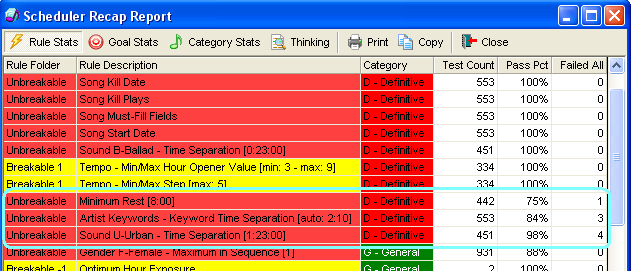
Además, podemos ver que la regla de separación de tiempo de palabra clave artista irrompible de 2:10 fue probada 553 veces, de los cuales pasó 84% del tiempo y causó 3 posiciones no programadas. El código de sonido urbano había causado 4 posiciones de D no programadas en la última sesión de programación.
Sólo porque la norma absoluta muestra una conde ha fallado todos no siempre significa que provocó una posición no programadas. Por ejemplo, si usted está usando la migración o Combo elementos en el reloj, es posible que no todos tienen un número y no falte una posición no programadas. Esto es porque la migración y Combo elementos permiten varias categorías a probarse en una posición única. Buscando en el ejemplo anterior, supongamos que hay un total de 8 Ds no programadas en la última sesión de programación. Sin embargo, si D no fue la última categoría probado para esos cargos, usted podría tener cero no programado en los elementos de ese registro.
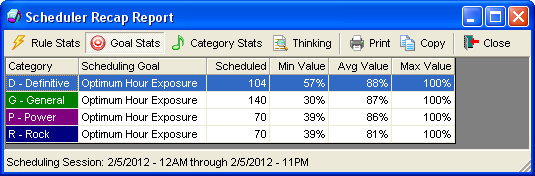
También podemos mirar de las estadísticas de objetivo a través de ese icono. Esto incluye todos los objetivos de programación óptima en lugar e indica cuántas veces entraron en juego. Mirando la muestra abajo se puede ver que en la categoría D el único gol en lugar es óptimo de horas de exposición (como es el caso en todas las categorías enumeradas). De las 104 veces que una posición programada fue probada contra este objetivo, el valor de Min fue 57%, lo que significa que la canción fue expuesta al 57% de las horas de emisión. En promedio (Avg valor) la canción estuvo expuesto a 88% de las horas de emisión, y en algún momento de la última sesión de programación había una canción que fue expuesta a todas las horas de emisión (valor máximo de 100%).
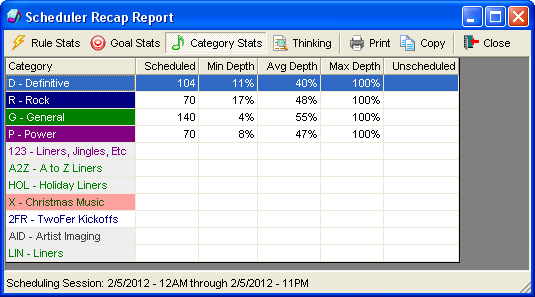
La categoría icono de estadísticas le lleva a una visión general de cómo muchas posiciones fueron programadas para cada categoría en la última sesión de programación, y cómo muchos de esos puestos se cubrirán por el programador automático. En el ejemplo siguiente vemos las D categoría fue programado 104 veces y que MusicMaster probado al menos un 11% de la profundidad, con el fin de encontrar la canción que ha sido programado, tuvieron que excavar un promedio del 40% para encontrar una canción (Avg profundidad) y al menos una vez tuve que pasar por todo el fondo (profundidad máxima de 100%), para programar una posición. También vemos que no hay posiciones restantes no programado para cualquier categoría en el período de sesiones.
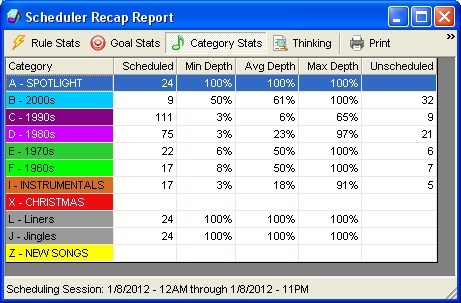
Mirando el siguiente ejemplo, parecería que tenemos un total de 80 posiciones no programadas en la sesión de programación. Sin embargo, porque esta base de datos usos que Emigran elementos en los relojes, hay realmente mucho menos posiciones no programadas. En este caso, teníamos 32 posiciones B que no estuvieron llenas por la categoría B. Aquellas posiciones podrían haber estado llenas por otras categorías que fueron permitidas Emigrar en aquellas posiciones de reloj.
Si desea obtener más información, puede ver nuestro artículo sobre la migración de elementos del reloj, así como nuestro artículo sobre elementos de reloj combinado.
El siguiente icono en el informe de resumen de programador es para el archivo de pensamiento. El archivo de pensamiento da un desglose por la posición de cada canción probado y por qué se fue seleccionado o saltan por el programador automático. El archivo de pensamiento es otra gran herramienta para determinar exactamente lo que está sucediendo en el programador automático. Su Consultor de programación de música puede ayudar a descifrar el archivo de pensamiento si lo necesita.
El informe de resumen y sus detalles se pueden imprimir o copiar en el portapapeles mediante los iconos correspondientes.
MusicMaster puede abrir el informe de resumen para usted después de la programación. Al iniciar el programador automático, haga clic en la ficha Opciones y marque la casilla “Mostrar resumen informe después de la programación”. (No es una mala idea a casillas para “Salvar el proceso de pensamiento en el disco” y a “lanzamiento programa Editor después de programación”)
Próxima vez que intenta determinar por qué se están programando las cosas tal como son, mirar el informe de resumen. Es una herramienta valiosa para mantener en su cinturón de trabajo programación!
Issue #81 Publicado por Webmaster en agosto 1st, 2012
Welcome to MusicMaster
STAR TV – Hong Kong, China; DDJ Music – Huizen, Netherlands; alster radio 106!8 – Hamburg, Germany; Radio Veronica – Naarden, Netherlands; 91.7 xfm – Hamburg, Germany; Radio Stephansdom – Vienna, Austria; WVSX-FM – Shelbyville; WPXC-FM, WFRQ-FM, WHYA-FM – Cape Cod, Massachusetts; WJYW-FM – Union City, Ohio; CJWA-FM – Wawa, Ontario; JamTraxx Media – Chicago, Illinois
New Service Release Available
 MusicMaster 5.0sr3 is now available. Changes include allowing you to filter the Rule Tree for any Optimum Scheduling Goals, increasing the length of LogNote text to 255 characters along with additional fixes and other improvements. Run Help, Check for Updates to download this new version.
Conclave 37
It was great seeing all of our clients and friends at Conclave 37 in Minneapolis. Lori Lewis of Jacobs Media spoke to a capacity crowd in the MusicMaster Ballroom.
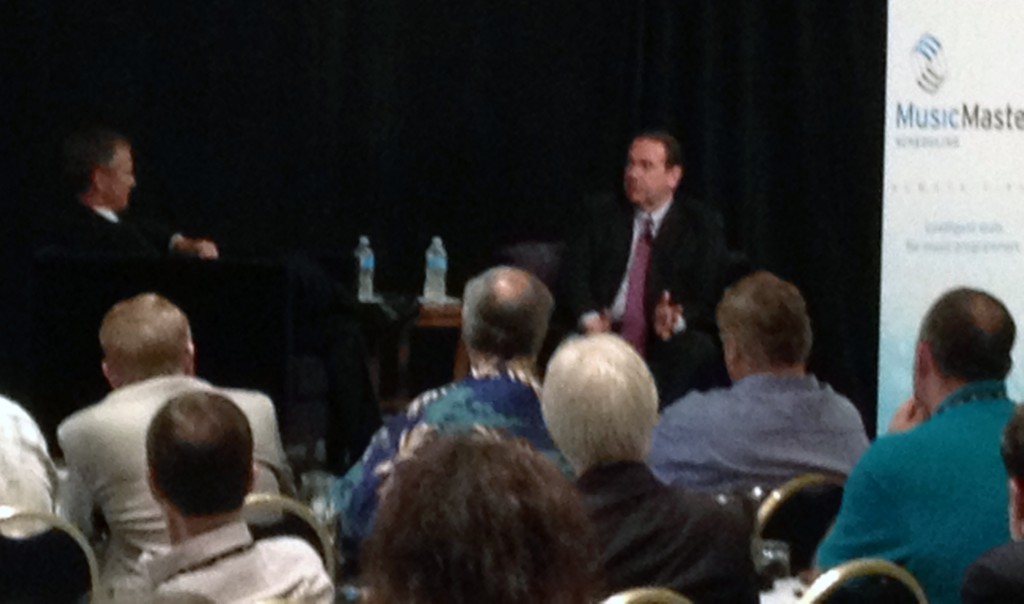
 Keith Hill and Joe Knapp had front row seats for the keynote with Governor Mike Huckabee.
 Cool Stuff Seen At Conclave:
 Check out Social Radio, a new player/platform for online radio stations that blends the functionality people like about Pandora (skipping songs, changing channels, “liking” things to get more of something) with what makes Radio powerful (the station brand, talent, local content and local connection to the community). At stations with Social Radio, DJ’s get to pick music and curate shows around music and topics they are passionate about. It’s kind of like algorithm-assisted local Radio. Take a look at their first station that is ramping up right now.
Germany Rocks on MusicMaster
 The latest ratings just came out and brought some very good news to several MusicMaster clients.
The Top 2 stations, in Germany are Radio NRW and Antenne Bayern.
Four stations out of the Top 5 and eight out of the Top 10 radio stations in Germany are all using MusicMaster to schedule their music.
We want to congratulate these stations and thank all of our clients in Germany for their trust in MusicMaster.
Lokalrundfunktage 2012
 This July, people from all over Europe met for the 20th Lokalrundfunktage in Nuremberg. The main topic of the event was what the future holds for local broadcasters in the new media-environment, and the highlight of the evening was the famous get-together in the historic castle.
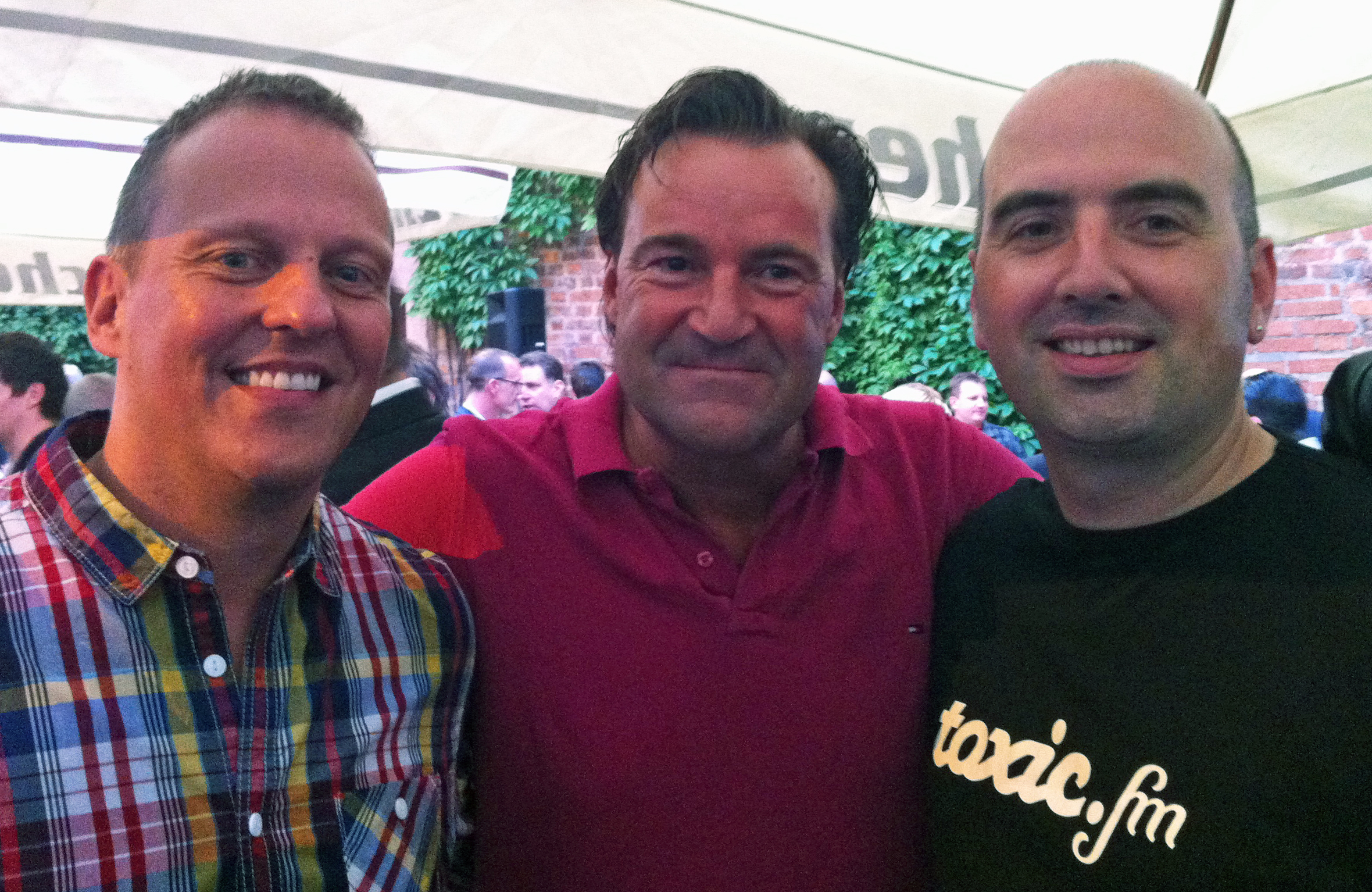
 Jürgen Kraus (Head of Music Antenne Bayern), Matthias Ihring (Head of Music Radio7) and Justus Fischer (On Air Digital) are seen below at the event having a good time.

Industry Event Calendar
If you are planning to attend any of these upcoming events let us know. We would love the opportunity to say hello, share a cup of coffee, or help with any questions you may be having.
- August 19-21: Monitor Latino Convention – Los Angeles, CA
- August 23: Swiss Radioday – Zurich
- September 5-8: Christian Music Broadcasters – Orlando, FL
- September 6-11: IBC 2012 – Amsterdam
- September 11: Radioday Germany – Cologne
- September 19-21: NAB Radio Show – Dallas, TX
- October 24-25: Medientage – Munich
- November 17: Radioday Netherlands – Amsterdam
MusicMaster Pro-Team: Dave Lange
 He is recognized across the country as a leading expert in all forms of radio programming. While Dave’s worked successfully with all formats from News Talk to Active Rock he specializes in the Rock formats including Classic Rock, Classic Hits, Active Rock, Mainstream Rock and Alternative.
Dave Lange has an extensive programming, consulting and senior management background, spanning nearly 30 years. Serving as Senior VP of Programming for Clear Channel preceded by Programming VP assignments with Capstar and AMFM.
His “hands-on” programming background includes Chicago (WCKG), Pittsburgh (WDVE), Miami (WSHE), Grand Rapids (WLAV) and Lansing Michigan.
His travels have covered well over 350 radio stations in over 50 markets. While Dave’s worked successfully with all formats from News Talk to Active Rock he specializes in the Rock formats including Classic Rock, Classic Hits, Active Rock, Mainstream Rock and Alternative.
You can contact Dave at 574-273-0559 or DLange210@att.net.

The MusicMaster Pro-Team is comprised of experienced broadcast consultants and programmers who are available to assist MusicMaster clients with programming advice. Their services are available under this cost effective program with no long term commitment required, and can be added to your existing software support plan. Information on each MusicMaster Pro-Team member is available below. If you would like to retain the services of one of the MusicMaster Pro-Team members or have questions about the specifics of the program contact Mark Bolke Vice President/COO at (651) 405-9119 or Mark@MusicMaster.com.
See the complete MusicMaster Pro-Team Roster.
Quick Tip: Coding Analysis
 With 5.0, you can not only look at your song turnovers, but your coding turnovers as well. Use the icon on the lower part of the graph to pick any of your coding fields. When displayed, you’ll see information on how many of each code you have, the separation daily and weekly of each code, the turnover of the codes as well as density over the week. It’s just another way MusicMaster gives you detailed information to help you analyze your data to help you meet your programming goals.
Recent Feature Articles From the MusicMaster Blog
Clock Mass Changer
By Aaron Taylor
Here’s a really handy feature in MusicMaster that can save you a TON of time when you need to change out a particular element in many different clocks. Instead of the chore of searching through your entire Format Clock Maintenance list and finding each instance of the item that needs to be adjusted, you can target that specific element in a database globally with the Clock Mass Changer. (Read more.)
5.0’s Infobar Enhancements
By Marianne Burkett
What’s new in the Version 5 Infobar? Check out the new Lognotes tab inside the Clock tab of the Infobar! It allows you instant access to your lognotes which you can then drag and drop right into your clocks AND your schedule editor! Talk about a time saver. (Read more.)
Music Master of the Month
 Jeff Wolf
Operations Manager
Border Media Austin
Austin, Texas
 “It’s hard to narrow down what my favorite feature of MusicMaster is. Overall, it has to be how user friendly and intuitive the entire program is.
“Most of us are pretty familiar with Windows, and MusicMaster is a program designed for 2012 and the future. I LOVE the mass changer feature that allows you to easily change the attributes of as many titles as you’d like in just a couple of clicks. You can even change the font from all caps, to a mix of caps and lower case. That was a huge time saver for me as I was importing many songs into my library that did not look how I wanted them to look. You can do this with everything from Artist Keywords to Sound Codes.
“I’m also a big fan of how completely customizable everything is, especially in the schedule editor. It’s a HUGE time saver to have the things that are most important to YOU where YOU want them when you are scheduling your music and other elements.
“We looked at all of the options available to us, and in truth, there really aren’t many serious contenders out there when it comes to music scheduling software. When we learned how competitive the terms are and add in how passionate and professional the support staff is…the decision was easy for us to choose MusicMaster. I’ve been using MusicMaster for about seven months and I have completely fallen in love with this software. If you’re thinking about upgrading, you will not be disappointed with MusicMaster 5.0.”
Conclave 37 Publicado por Webmaster en julio 26th, 2012
It was great seeing all of our clients and friends at Conclave 37 in Minneapolis. Lori Lewis of Jacobs Media spoke to a capacity crowd in the MusicMaster Ballroom.
Keith Hill and Joe Knapp had front row seats for the keynote with Governor Mike Huckabee.
5.0sr3 is now Available Publicado por Webmaster en julio 25th, 2012
MusicMaster 5.0sr3 is now available. Changes include allowing you to filter the Rule Tree for any Optimum Scheduling Goals, increasing the length of LogNote text to 255 characters along with additional fixes and other improvements. Run Help, Check for Updates to download this new version.
Germany Rocks on MusicMaster Publicado por Webmaster en julio 23rd, 2012
The latest ratings just came out and brought some very good news to several MusicMaster clients.
The Top 2 stations, in Germany are Radio NRW and Antenne Bayern.
Four stations out of the Top 5 and eight out of the Top 10 radio stations in Germany are all using MusicMaster to schedule their music.
We want to congratulate these stations and thank all of our clients in Germany for their trust in MusicMaster.
Mejoras De Barra De Información De 5.0 Publicado por Jesus Rodriguez en julio 23rd, 2012
Por Marianne Burkett
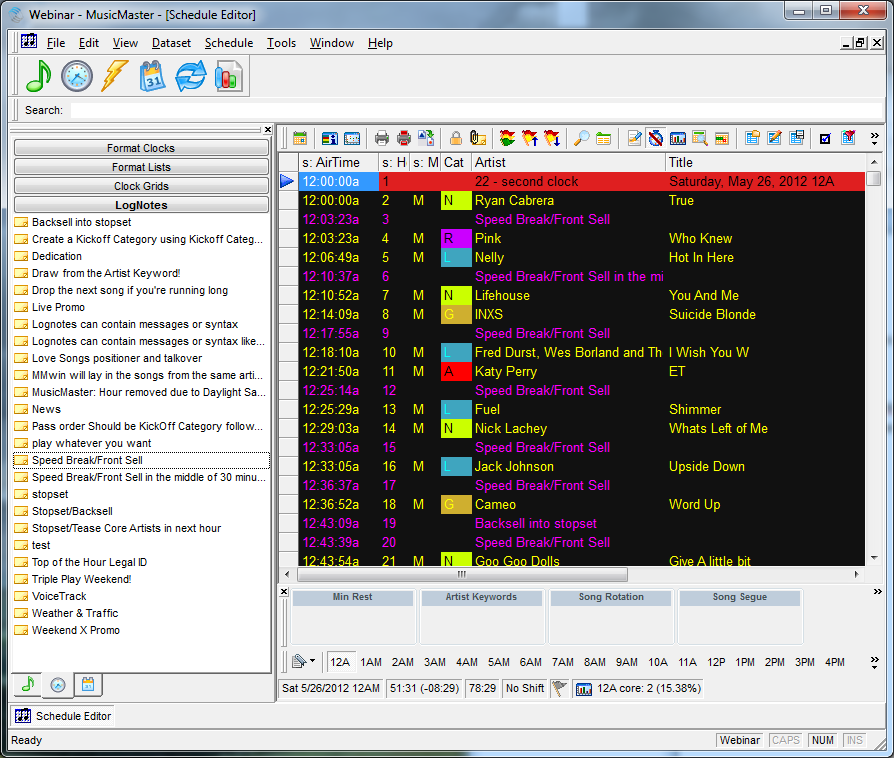
¿Qué es lo nuevo en la barra de información de versión 5?
Revisa la nueva ficha de Lognotes dentro de la ficha de reloj de la barra de información! Permite acceso instantáneo a su lognotes que, a continuación, usted puede arrastrar y colocar en sus relojes y su editor de programación! Hablar de un ahorro de tiempo.
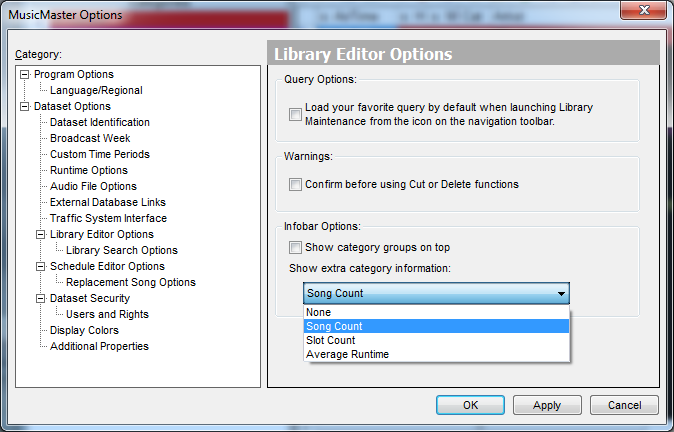
Con las categorías en la barra de información ahora puede mostrar varias opciones. Ir a herramientas/opciones/opciones para editar la biblioteca y usted encontrará opciones de la barra de información para elegir:
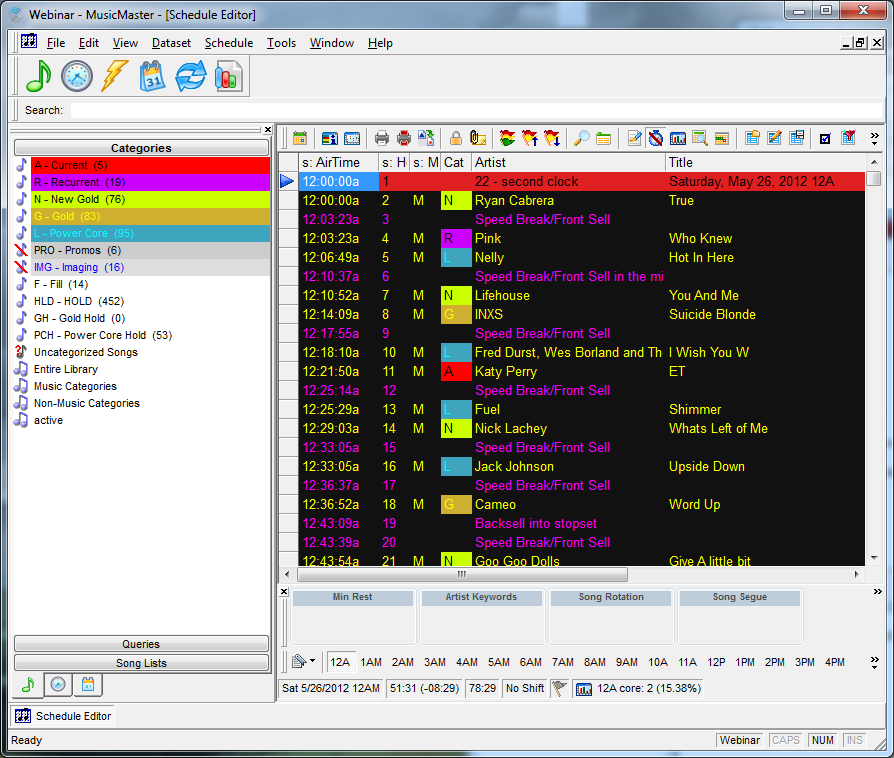
He seleccionado número de canción y esto es como mi barra de información parece ahora:
Como con todas las mejoras con MusicMaster, las ideas proceden de clientes en todo el mundo y, a continuación, nuestro equipo de desarrolladores sigue tomando sus ideas con el fin de hacerlos realidad. Si tiene alguna idea de su propia, asegúrese de correo electrónico o llame a su consultor de programación musical!
Welcome to MusicMaster – July 2012 Publicado por Webmaster en julio 19th, 2012
STAR TV – Hong Kong, China
DDJ Music – Huizen, Netherlands
alster radio 106!8 – Hamburg, Germany
Radio Veronica – Naarden, Netherlands
91.7 xfm – Hamburg, Germany
JamTraxx Media – Chicago, Illinois
CJWA-FM – Wawa, Ontario
WJYW-FM – Union City, Ohio
WVSX-FM – Shelbyville
WPXC-FM, WFRQ-FM>, WHYA-FM – Cape Cod, Massachusetts
Lokalrundfunktage 2012 Publicado por Webmaster en julio 13th, 2012
People from all over Europe met this week for the 20th Lokalrundfunktage in Nuremberg. The main topic of the event was what the future holds for local broadcasters in the new media-environment, and the highlight of the evening was the famous get-together in the historic castle.
 Jürgen Kraus (Head of Music Antenne Bayern), Matthias Ihring (Head of Music Radio7) and Justus Fischer (On Air Digital) are seen below at the event having a good time.